「毎日のルーティン作業、1時間短縮できたら何に使いますか?」
この問いかけは、多くのビジネスオーナーや中小企業の担当者が漠然と抱えている願望と重なるでしょう。SNSやYouTubeで「n8n」という名前を見かけた方も増えているかと思いますが、「なんとなく面白そうだけど、自分には難しそう」と感じていませんか?
筆者はWEBマーケティング会社の経営者として19年、数十社の中小企業の仕組み化を支援してきました。ここ数年は自らもn8nをはじめとする自動化ツールを実際に業務で使い、現在は約15のワークフロー・500以上のノードを稼働させるシステムを運用しています。そのなかで痛感しているのは、「自動化の壁は技術じゃなくて、最初の一歩を踏み出す心理的ハードル」だということです。中小企業庁の調査でも、DXが進まない理由として「人材不足」や「ノウハウ不足」が常に上位に挙げられています。これは単なるスキル不足の問題ではなく、専門家の視点から言えば、「何から手をつければ良いか分からない」「失敗が怖い」といった、最初の一歩を踏み出すための心理的・組織的な障壁が大きいことの表れです。
n8nは単なる作業の自動化ツールではありません。バラバラの「データ」をつなぎ合わせて意味のある「情報」に変え、最終的にはビジネスの意思決定を助ける「知識」へと昇華させるための強力な基盤となります。この記事では、その第一歩を踏み出すお手伝いをします。
当編集部では、AI×自動化分野の国内外の最新情報と、実際に構築・運用してきた実務経験をもとに、この入門ガイドを作成しました。
この記事を読めば、次のことが分かります。
- n8nが「何者」で「何ができるのか」が専門用語ゼロで理解できる
- 自分の業務にどう使えるか、具体的な5つの活用例で掴める
- Cloud版・セルフホスト版・ローカル版の3つの始め方と向き不向きが分かる
- 実際に10分でワークフローを「動かす」体験ができる手順を追える
「自動化したいけどコードは書けない」「英語のUIが怖い」「料金が高そう」——そういった不安はこの記事で解消します。まずn8nの全体像を把握したい方は、詳細を網羅したn8n使い方完全ガイド|非エンジニアが業務自動化!導入から実践ワークフロー5選までもあわせてご覧ください。
第1章:n8nとは何か
1-1 一言でいうと「コード不要の自動化ツール」
n8nを一言で説明するなら、「ドラッグ&ドロップで業務アプリ同士をつなぎ、作業を自動化するツール」です。
【図】n8nの基本構造 のように、すべての自動化はこのシンプルな3ステップの組み合わせで成り立っています。
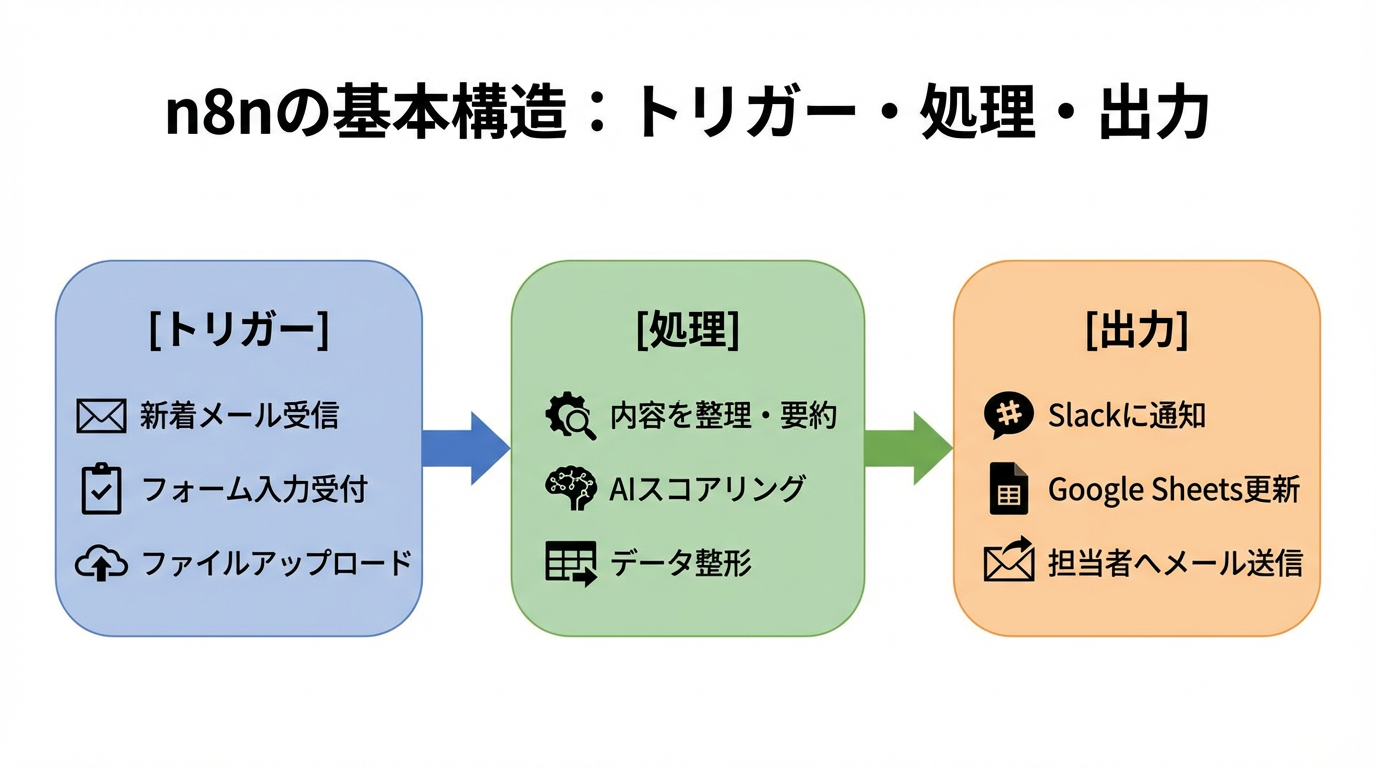
専門的にはこれを「ノード(部品)をつないでワークフローを作る」と表現します。
【用語解説】ノードとワークフロー
- ノード: Gmail送信やデータ加工など、特定の機能を持つ「部品」のこと。
- ワークフロー: ノードを線でつないで作成した一連の自動化の「流れ」のこと。
ノードとは、Gmailや Slackといった特定の機能を持つ部品のことです。それぞれのノードをキャンバス上に配置し、線でつなぐことで処理の流れを定義します。認証設定も画面のガイドに沿って進められるため、最初から難しいことを考える必要はありません。
1-2 オープンソースで無料から使える
n8nの大きな特徴の一つが「オープンソース」であることです。これはソースコード(設計図)が公開されており、自分のサーバーに無料でインストールして使える(セルフホスト)ことを意味します。
初心者にとってのメリットをシンプルに整理するとこうなります
- コスト:セルフホスト版はソフトウェア自体の利用料が無料。クラウド有料版は月$20〜と比較的リーズナブル
- 自由度:自社サーバーにインストールすれば、データが外部サービスに送信されず、セキュリティポリシーにも対応しやすい
- 始めやすさ:「まず試したい」という方向けにCloud版があり、アカウント登録だけで今日から使える
「まず触ってみたい」という方にはCloud版がおすすめです。環境構築の手間ゼロで始められます。詳しい料金プランは近日公開予定の「n8nの料金プラン完全比較(記事No.4)」で詳しく解説予定です。
1-3 プログラミング不要で始められるUI/UX
n8nのエディタ画面は、キャンバス(作業スペース)が中央に広がり、右側のノードパネルから各ノードをドラッグして配置していく形式です(参考:n8n Docs Level One: Introduction|2026|Editor UIはキャンバス中心のレイアウト。ノードは右側のnodes panelから追加)。
上部バーにはワークフロー名の編集、保存、実行ボタンなどが並んでいます。ノードを配置したら、それをクリックしてパラメータを設定するだけです。
初心者がつまずきにくい設計のポイント:
- 認証設定はウィザード形式で、画面の指示通りに進めればOK
- 最初は「認証不要ノード」(後述)から始めることで、設定なしに成功体験を作れる
- 実行ログがリアルタイムで確認でき、うまくいったかどうかがひと目で分かる
公式のUXガイドラインでは、ノード名はTitle Case(例:Gmail)、操作名はSentence case(例:Send email)で統一されており、表記ゆれが少ない点も初心者に親切です(参考:n8n Docs UX Guidelines|2026|ノード名・ラベルはTitle Case、操作名はSentence caseを規定)。
1-4 だれが作っているのか(信頼性)
n8nは2019年にJan Oberhauser氏が創業した企業が開発・維持しています。注目すべきは更新の頻度です。
公式ドキュメントには「n8n releases a new minor version most weeks(ほとんど週次でマイナーバージョンをリリース)」と明記されています(参考:n8n Docs Release notes|2026|マイナーリリースはほとんど週次。stableは本番向け、betaは最新だが不安定の可能性あり)。
2025年12月には「n8n 2.0」が公式に発表されました。セキュリティ強化(Code ノードの実行分離など)、パフォーマンス改善(SQLite pooling driverでベンチマーク上最大10倍の速度改善)、信頼性向上が主な変更点です(参考:n8n Blog「Introducing n8n 2.0」|2025|セキュリティ強化、パフォーマンス改善、信頼性向上施策を発表)。
こうした頻繁なアップデートと公開されたロードマップは、「長く使えるツールかどうか」を判断する上でも重要な指標です。今から学んでも陳腐化しにくい、と私は評価しています。
なお、n8nとZapierを比較したいという方も多いと思いますが、本記事ではその深掘りは扱いません。比較の詳細は近日公開予定の「n8n vs Zapier vs Make徹底比較(記事No.7)」をお待ちください。
本格的に学ぶなら→ n8n使い方完全ガイド|非エンジニアが業務自動化!導入から実践ワークフロー5選までで全体像を把握できます。
第2章:n8nで何ができるのか(具体例5つ)
n8nで「何ができるか」は把握できても、「自分の業務に使えるか」がピンと来ない方は多いです。そこでこの章では、中小企業や個人事業主の実務でよく登場する5つの場面を取り上げます。
2-1 例1:問い合わせ自動処理(Gmail→Google Sheets→Slack)
こんなお悩みありませんか?
「問い合わせメールが来てもすぐ気づけず、初動が遅れてしまう」
n8nで作れるフロー
- 新着メールを検知 → 件名・本文を抽出 → Google Sheetsに行追加 → 担当チャンネルにSlack通知
この流れを実現するノードの組み合わせ例:
- Gmail(トリガー):新着メールを検知
- Google Sheets(処理):内容を自動で台帳に記録
- Slack(出力):担当者チャンネルに即時通知
AIを加えると一歩進んだ活用ができます。OpenAIノードをはさむことで、メール本文の要約を自動生成してSlack通知に含めることができます。「長いメールをSlackで読む手間」が省けるのは実務上かなり大きいです。
2-2 例2:請求業務の半自動化(PDF→テキスト→台帳更新→リマインド)
こんなお悩みありませんか?
「請求書のデータを毎回手動でExcelに転記している。ミスも起きる」
n8nで作れるフロー
- メール添付PDFを保存 → テキスト化 → 台帳へ自動反映 → 支払い期日前に自動リマインド
手作業の転記作業はミスの温床です。金額や日付の抽出精度には注意が必要ですが、「確認の手間を減らす」という意味では大きな効果が期待できます。特に月次の定型業務は、一度ワークフローを組んでしまえば半永久的に動き続けます。
2-3 例3:コンテンツ制作補助(RSS→AI要約→Notion下書き)
こんなお悩みありませんか?
「業界ニュースをチェックして記事ネタを集めるだけで半日かかる」
n8nで作れるフロー
- RSSフィードを取得 → AIで要約生成 → Notionページに下書き作成 → Slackで共有
実際、私自身がこれに近いワークフローを運用しています。毎朝、指定した情報源の更新をAIが要約し、編集者の確認待ちの状態で届くようになっています。情報収集・要約・整理という時間のかかるルーティンを、ほぼ自動化できます。
2-4 例4:採用・人事の一次対応(フォーム→整形→スコア付与→担当アサイン)
こんなお悩みありませんか?
「応募が来るたびに手動で仕分けして、担当に連絡して…という作業が煩雑」
n8nで作れるフロー
- フォーム回答を受信 → データを整形 → AIで簡易スコアリング → 担当者を自動アサインして通知
採用担当の「初期仕分け」工数を大幅に削減できます。完全な自動化は難しくても、「まず一次整理だけ自動化する」という部分最適化から始めるのが現実的です。
2-5 例5:SNS運用の定例化(カレンダー→自動投稿→結果集計)
こんなお悩みありませんか?
「投稿スケジュールを管理するのが面倒。投稿を忘れることもある」
n8nで作れるフロー
- Googleカレンダーでスケジュール管理 → 指定日時に各SNSへ自動投稿 → 反応データを集計して可視化
AIを組み合わせると、ハッシュタグの提案やキャプションの下書き生成なども可能です。SNS運用の「忘れた」「時間がない」という問題を根本から解消します。
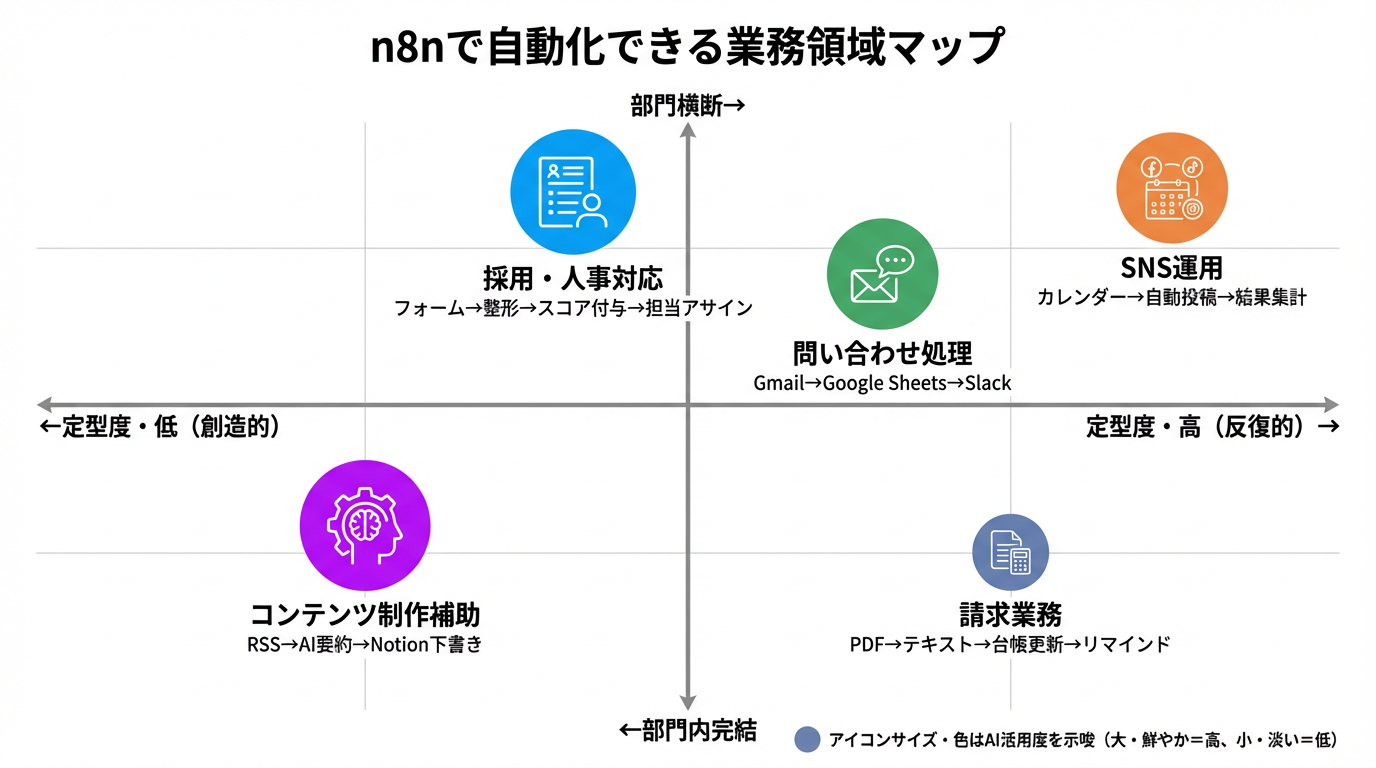
ここまで紹介した5つの例を【表】中小企業の業務自動化 活用例一覧 にまとめました。自社のどの業務に近いか確認してみましょう。さらに、【図】n8nで自動化できる業務領域マップ を見ると、これらの業務がどのような特性を持つか全体像を把握できます。
| 業務領域 | 自動化するタスク例 | 使うノードの例 | AI活用のヒント |
|---|---|---|---|
| 顧客対応 | 問い合わせメールの自動処理・通知 | Gmail, Google Sheets, Slack | メールの要約・感情分析 |
| 経理 | 請求書データの転記と支払リマインド | Email, PDF, Google Sheets | 金額・支払先の自動抽出 |
| マーケティング | 競合・業界ニュースの情報収集と共有 | RSS, Notion, Slack | 収集した記事の自動要約 |
| 人事・採用 | 応募フォーム内容の一次対応と担当割当 | Google Forms, Airtable | 応募内容の簡易スコアリング |
| SNS運用 | 予約投稿とエンゲージメント集計 | Google Calendar, Twitter, Google Sheets | ハッシュタグ・投稿文の生成 |
2-6 “対応ツールの多さ”が武器
n8nの強みのひとつは、つなげられるツールの多さです。コミュニティのMaster Listによれば、n8nのノード総数は1,000+と報告されています(参考:n8n コミュニティフォーラム Master List of Every n8n Node|2026|ノード総数1,000+。Slack、Google Sheets、MySQLなどが代表的連携先として列挙)。一部の技術記事では「400+ integrations」という表現も使われており、n8nが多くのネイティブ統合を持つことが示されています(参考:Chronexaブログ|2026|400+ integrationsと記載)。
初心者がまず覚えておくべき「よく使う5種」
| カテゴリ | 代表例 |
|---|---|
| メール | Gmail、Outlook |
| 表計算 | Google Sheets、Excel |
| チャット | Slack、Discord、Teams |
| フォーム | Googleフォーム、Typeform |
| クラウド | Googleドライブ、Dropbox |
最初はこの5種類のノードだけ使いこなせれば、多くの日常業務を自動化できます。「つなげたいツールが対応しているか?」を確認するだけで、あとは手順通りに設定するだけです。
できること・活用例のより詳細な解説は、近日公開予定の「n8nでできること15選(記事No.3)」をお待ちください。また、テンプレートを使ってすぐに始めたい方向けには、「n8nテンプレート活用ガイド(記事No.6)」も近日公開予定です。
第3章:n8nを始める3つの方法
n8nには始め方が3つあります。自分の状況に合わせて選ぶことが、スムーズなスタートの鍵です。
【図3:始め方の分岐マップ】
- あなたはどれ?
- ├─ まず触ってみたい → n8n Cloud(クラウド版)
- ├─ 毎日使いたい・セキュリティが気になる → Cloud有料 or セルフホスト
- └─ PCで学習目的のみ → ローカルインストール
3-1 方法1:n8n Cloud(いちばん簡単)
特徴:環境構築が一切不要。アカウント登録だけで今日から使える。
公式料金ページによれば、有料プランはStarter($20/月・年払い、月2,500ワークフロー実行)から始まります(参考:n8n Pricing and Plans|2026|Starter $20/月、年払い、2,500実行/月。ProはPro $50/月、10,000実行/月)。
なお、n8n Cloudには公式サイト上に明文化された無料トライアル期間は確認できないため、利用前に最新の公式ページで確認することをおすすめします。
向いている人
- まずn8nを触って感触を確かめたい
- チームで早く試したい
- IT設定が苦手で環境構築に手間をかけたくない
始め方(大まかな流れ)
- n8n.io でアカウント作成(メールアドレスで登録)
- メール認証を完了
- ワークスペースを作成
- エディタ画面が表示されたら準備完了
Starterプランでは同時実行数に上限がある場合があります(Zapierの解説によれば約5件とされる場合がある)。本格運用前に公式サポートへ確認することをおすすめします(参考:n8n pricing: Is it worth it? – Zapier Blog|2025|Starterの同時実行数は約5件と報告)。
3-2 方法2:セルフホスト(無料で本格運用)
特徴:自分のサーバー(VPSなど)にn8nをインストールして運用。ソフトウェア自体の費用はかからない。
セルフホストの公式の最低要件は「Minimum 10 CPU cycles」、メモリの目安として320MB〜2GBが示されています(参考:n8n Docs Prerequisites|2026|CPU最低10 CPU cycles、メモリ目安320MB-2GB、DBはSQLiteまたはPostgreSQL)。
実務的には、軽いワークフローであれば1 vCPU / 2 GB / 20 GB SSDが目安とされています(参考:Hostinger VPS requirements for n8n|2026|軽量ワークフロー用最小構成は1 vCPU/2GB/20GB SSD)。
向いている人
- ITリテラシーがあり、継続的に運用する前提のチーム
- コストを抑えたい
- 社内セキュリティポリシーでデータを外部サービスに預けられない
技術的な詳細(Docker/VPSの設定など)は、本記事では扱いません。セルフホストの完全な構築手順は、近日公開予定の「n8nセルフホスト完全ガイド(記事No.5)」で解説します。
3-3 方法3:ローカルで試す(最短で”触る”)
特徴:自分のPCにn8nをインストールして、すぐに試せる。
Windows 10/11環境ではDocker Desktopを使う方法が一般的です。ポート5678でアクセスするのが標準的な設定例です(参考:bashindoblog.com「n8nのセルフホストを自分のPCで運用する方法」|2026|Windows上でDocker Desktopを使ったセルフホスト手順。ポート5678、起動コマンドdocker compose up -d)。
注意:ローカル版は「学習・試用」のためのものです。本番運用には向きません。「どんなUIか確認したい」「チュートリアルを試したい」という用途に限定することをおすすめします。
3-4 まとめ:あなたに最適な始め方の選び方
3つの方法の特徴を【表】あなたに最適なn8nの始め方 比較診断表 にまとめました。ご自身の状況と照らし合わせて、最適なスタート地点を選んでください。
| 比較軸 | n8n Cloud | セルフホスト | ローカル |
|---|---|---|---|
| 特徴 | 環境構築が一切不要 | 高い自由度とデータ主権 | 学習・試用向け |
| コスト目安 | 無料枠あり, $20/月〜 | サーバー代のみ(月$10程度〜) | 無料(PCリソースのみ) |
| 技術ハードル | 低 | 高 | 中 |
| こんな人におすすめ | まずは試したい初心者 | コストを抑えたい中〜上級者 | 開発者・学習者 |
| 本番運用 | ◎ 可能 | ◎ 可能 | × 不可 |
料金やプランの詳細比較は、近日公開予定の「n8nの料金プラン完全比較(記事No.4)」で解説予定です。本格的なセルフホスト環境構築については、近日公開予定の「n8nセルフホスト完全ガイド(記事No.5)」をお待ちください。
【深掘りコラム】なぜ“データの主権”が重要なのか?
自動化ツールを選ぶ際、多くの人は機能の多さや価格に目を向けがちです。しかし、特に中小企業にとって長期的に重要になるのが「データの主権」です。
多くのクラウド型自動化ツールは、ワークフローの実行データや接続情報をサービス提供者のサーバー上で管理します。これは手軽な反面、自社の重要な業務データを外部に預けることになります。
n8nのセルフホストという選択肢は、この課題に対する明確な答えです。自社サーバーで運用することで、全てのデータを完全に自社の管理下に置くことができます。これは単なるコスト削減やセキュリティ対策以上の意味を持ちます。自社の業務プロセスという「資産」を、誰にも依存せず、自らの手でコントロールし続ける“自由”を確保することなのです。
第4章:最初の10分でできること
いよいよ実際に動かしてみましょう。この章では、Cloud版を前提に「認証ゼロで最初のワークフローを動かす」体験を手順で追います。
公式のLevel Oneコース紹介によれば、n8nの入門コースの所要時間は約2時間です(参考:n8n公式ドキュメント Level One Course|2026|初心者向けコース。認証情報追加、ノード設定、スケジュール制御などを学習。所要時間約2時間)。最初の10分で動かす体験をまずしておくと、その後の学習が格段にスムーズになります。
4-1 アカウント作成(Cloud想定)
【SS-1:サインアップ画面のイメージ】
- n8n.io にアクセス
- 「Get started」ボタンをクリック
- メールアドレスとパスワードを設定
- 届いた確認メールのリンクをクリック
- ワークスペース名を入力して作成
【SS-2:初回ダッシュボードのイメージ】
ログイン後、エディタ画面(キャンバス)が表示されます。最初はキャンバスが空白ですが、ここにノードを配置していきます。
4-2 最初のワークフロー(認証不要で”動いた”を体験)
最初のワークフローは「APIキーや認証が不要なもの」から始めるのが鉄則です。設定で詰まらず、純粋に「動いた!」という成功体験を最短で作ることが目的です。
おすすめの最初のワークフロー
Manual Trigger → Set → 実行ログ確認- Manual Trigger:「実行ボタンを押したら開始」というトリガー。認証不要
- Set:任意のサンプルデータを設定するノード。例:{name: “テスト”, status: “完了”}
- 実行ログ(Execution):処理結果を確認できる
【SS-3:ノード追加のイメージ】
右側のnodesパネルから「Manual Trigger」を検索してキャンバスに配置→同様に「Set」を追加→2つのノードを線でつなぐ
【SS-4:ワークフロー実行のイメージ】
上部バーの「Execute Workflow」ボタンをクリック
【SS-5:実行ログの確認イメージ】
各ノードに「✓(チェックマーク)」が表示されれば成功。ノードをクリックすると入力・出力データが確認できます。
公式のQuickstartチュートリアルは、テンプレートのロード、ノードの追加、フィールドマッピング(表現式)、ワークフローの実行という3つの主要ステップで構成されています(参考:n8n公式ドキュメント Quickstart|2026|Step one〜Step threeの3セクション構成。具体的な所要時間の明記はなし)。この「最初のワークフローを動かす」という手順は、公式の想定とも一致しています。
4-3 次の一歩(AI要約の体験:任意)
Manual Triggerで動かせたら、次はAIノードを試してみましょう。
シンプルなAI体験フロー
Manual Trigger → OpenAI(テキスト生成) → Set(出力を整形)OpenAIノードを使うにはOpenAI APIキーが必要です。OpenAIのAPIは従量課金制で、使った量に応じてOpenAI側から請求されます。n8n側での追加課金は基本的にありません(参考:n8n Community Forum “Costs of Using the OpenAI Node”|2025|OpenAIノードの費用は主にOpenAI側のAPI料金。n8n側に別途サブスクリプション不要とのユーザー報告)。
APIキーは必ずn8nの「資格情報(Credentials)」機能に保存しましょう。本文中に直接貼り付けると漏洩リスクがあります。
また、AI機能(AI Workflow BuilderなどのAI専用機能)はプランによって利用可否が異なります。利用前に公式料金ページで確認することをおすすめします(参考:n8n公式サイト Pricing|2026|AI Workflow Builder等のAI専用機能はプラン依存)。
4-4 初心者がつまずきやすい4つのポイントと解決策
初心者がn8nでよくつまずくポイントと、その対処法をまとめました。
- ① 資格情報(Credentials)の保存場所が分からない
- 【問題】: APIキーやパスワードなどの資格情報をどこで設定・保存すればよいか分からない。
- 【対処法】: 左側メニューの「Credentials」から設定します。ノードを設定する際に「新規作成」を選ぶと、その場で設定ウィザードが開きます。
- ② OAuth認証がうまくいかない
- 【問題】: GoogleなどのOAuth認証がうまくいかない。
- 【原因】: Client ID/SecretやCallback(Redirect)URIの設定ミスがほとんどです。(参考:n8n Community Forum OAuth 2.0 issue|2025|Google OAuthが動作しない事例報告。Client ID/SecretやCallback URIの設定確認を推奨)。
- 【対処法】:
- Google Cloud ConsoleでClient IDとSecretを正確にコピーします。
- Redirect URIに、n8nの画面に表示されるURLを正確に入力します。
- それでも動かない場合は、OAuthアプリの審査状況を確認してください。
- ③ タイムゾーンのずれ
- 【問題】: スケジュール設定したトリガーが、意図しない時間に実行されてしまう。
- 【原因】: サーバーやワークフローのタイムゾーン設定が正しくない。特にサーバー移行後にエラーが発生しやすいです。(参考:n8n Community Forum Scheduler triggers failing|2023|データ移行後にInvalid timezoneエラー。各ワークフローのタイムゾーン設定確認が必要)。
- 【対処法】: 各ワークフローの設定画面でタイムゾーンを明示的に設定します。「環境変数のデフォルト設定があるから大丈夫」と過信せず、個別に確認する習慣をつけましょう。
- ④ HTTP RequestノードでAuthorizationが通らない
- 【問題】: HTTP RequestノードでAPI連携を試みた際に、認証ヘッダーが正しく送信されずエラーになる。
- 【原因】: 特定のバージョンでAuthorizationヘッダーがリセットされる不具合が報告されています。(参考:n8n Community Forum Authorization headers|2025|Authorizationトークンがリセットされる不具合。回避策としてHeaderに直接Bearer設定)。
- 【対処法】: 緊急回避策として、ヘッダーに「Authorization: Bearer 【トークン】」を直接指定します。v1.92.0以降のバージョンでは修正されている可能性があるため、使用中のバージョンのリリースノートを確認することをおすすめします。
個別の問題は多岐にわたりますが、解決に向けた基本的な思考プロセスは共通しています。【図】初心者のための問題解決フロー に従って、冷静に対処しましょう。
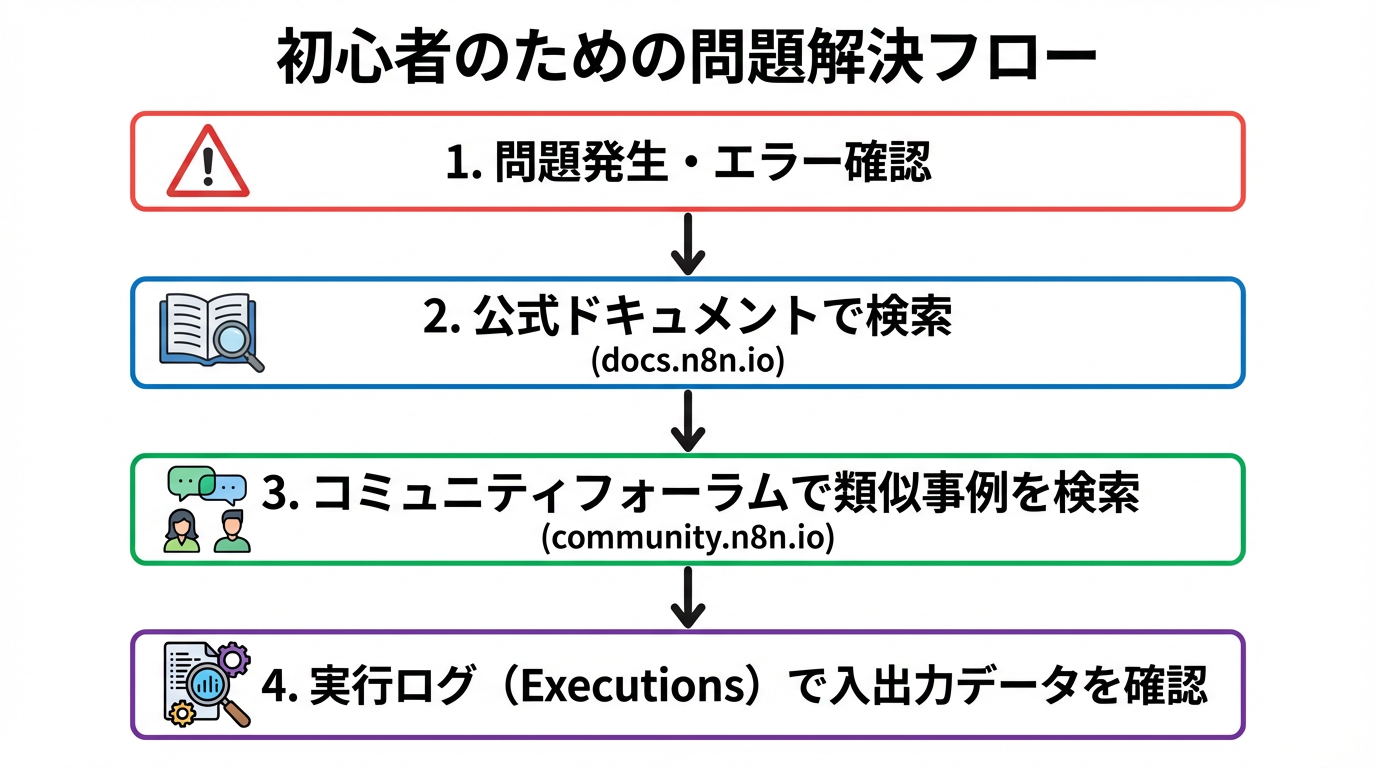
解決の基本フロー:
- まず公式ドキュメント(docs.n8n.io)で検索
- コミュニティフォーラム(community.n8n.io)で同様の事例を探す
- 実行ログ(Executions)で入力・出力データを確認して原因を特定
すぐに使えるテンプレートから始めたい方は、近日公開予定の「n8nテンプレート活用ガイド(記事No.6)」もチェックしてみてください。本格的な使い方を体系的に学ぶにはn8n使い方完全ガイド|非エンジニアが業務自動化!導入から実践ワークフロー5選までが参考になります。
最初の10分チェックリスト
以下のリストを確認しながら進めることができます。
【アカウント〜初回ワークフロー実行チェックリスト】
- n8n.ioでアカウント作成
- メール認証を完了
- ワークスペースを作成
- エディタ画面(キャンバス)が表示された
- Manual Triggerノードを配置
- Setノードを追加してサンプルデータを設定
- 2つのノードを線でつないだ
- Execute Workflowで実行
- 実行ログで「✓」を確認
- 次は何をしたいか(Cloud有料?セルフホスト?テンプレート?)を決めた
まとめ
この記事では、n8nの入門として次の4点をカバーしました。
- ① n8nとは:コード不要のローコード自動化ツール。ドラッグ&ドロップでアプリ同士をつなぐ「ワークフロー」を作れる。オープンソースで無料から使えて、週次ペースで更新が続く信頼性の高いプロダクト。
- ② できること:問い合わせ対応、請求業務、コンテンツ制作、採用一次対応、SNS運用など、中小企業の「毎日の定型作業」をまるごと自動化できる。1,000+のノードがあり、つなげられるツールは幅広い。
- ③ 始め方:Cloud版(最も簡単)、セルフホスト版(無料・高自由度)、ローカル版(学習用)の3択。まず触るならCloud版のアカウント登録から。
- ④ 最初の10分:認証不要の「Manual Trigger → Set」の組み合わせで、最初の成功体験を作る。公式のQuickstartチュートリアルに沿って進めれば、ゼロからでも10分で動かせる。
次のアクション
- 本格的に学ぶ → n8n使い方完全ガイド|非エンジニアが業務自動化!導入から実践ワークフロー5選まで
- できることをもっと知りたい → 「n8nでできること15選(記事No.3)」※近日公開予定
- 料金・プランを詳しく比較したい → 「n8nの料金プラン完全比較(記事No.4)」※近日公開予定
- 自社サーバーに導入したい → 「n8nセルフホスト完全ガイド(記事No.5)」※近日公開予定
- すぐ使えるテンプレートが欲しい → 「n8nテンプレート活用ガイド(記事No.6)」※近日公開予定
FAQ
Q1:アカウント作成前に準備するものはありますか?
A:Cloud版であればメールアドレスのみでOKです。アカウント登録の手続きは5分以内に完了します。OpenAIなどのAIノードを使う場合は、別途OpenAI APIキーが必要になりますが、最初のワークフローには不要です。
Q2:Cloudとセルフホストはどちらがよいですか?
A:まず触ってみたいならCloud版一択です。本格運用を検討するときに、「コストを抑えたい」「社内のセキュリティ要件がある」という条件が出てきたらセルフホストを検討してください。どちらが向いているかの詳細比較は、近日公開予定の「n8nの料金プラン完全比較(記事No.4)」で解説します。
Q3:英語が苦手でも使えますか?
A:基本的な操作は画面の指示通りに進むため、英語が読めなくてもある程度使えます。ただし公式ドキュメントは英語が中心で、公式な日本語ドキュメントは現時点では確認できません(参考:note.com「n8nの日本語対応状況と日本人ユーザー向け設定ガイド」|2026|公式ドキュメントは英語主体で日本語リソースは増加中)。日本語の解説記事やコミュニティ情報は増えてきているので、Chromeの自動翻訳機能を活用しながら公式ドキュメントを参照するスタイルが現実的です。