「毎日30分の手作業が”ゼロ”になったら?」——そう聞いて、すぐに思い浮かぶ業務はありませんか?
メールの振り分け、スプレッドシートへの転記、チャットへのステータス通知、定期レポートの集計……。中小企業や個人事業主の現場では、こうした繰り返しの作業が積み重なり、一人あたり1日1〜2時間を消費していることも珍しくありません。
ワークフロー自動化ツールへの注目が高まっているのは、まさにこの課題への現実的な解として、n8nのようなオープンソースツールが台頭してきたからです。中小企業庁の「2023年版中小企業白書」でも、IT投資を実施している企業は労働生産性が高い傾向にあることが示されており、自動化は戦略的な業務改善の一環と捉えられます。n8nの公式GitHubリポジトリには2026年2月20日時点で175,000を超えるスターが集まっており(参考:GitHub「n8n-io/n8n」公式リポジトリ|2026|175k stars(2026/02/20時点))、コミュニティの急速な広がりを示しています。
「でも、ZapierやMakeと何が違うの?」「ノーコードツールは触れるけど、英語UIやAPIが不安で……」「まず1本動かしてみたい。つまずくポイントを事前に知りたい」——そんな声を、当編集部にも多く寄せていただきます。
当編集部では、n8n・Airtable・Claude等を活用した業務自動化システムを2事業合計で約1,000ノード規模で構築・運用してきた経験を持ちます。その中で蓄積した「中小企業で再現しやすいベストプラクティス」を、実務目線でお届けするのが本記事の価値提案です。
本記事を読み終えると、次のことが分かります。
- n8nの”できること”と”始め方”を短時間で把握できる
- クラウド版とセルフホスト版、どちらで始めるべきかの判断基準が明確になる
- 最初に作るべき自動化3本の設計図と、実践5例のポイントが分かる
- 実務でつまずきやすい設定・エラー対策の要点を先取りできる
構成は次の通りです。第1章でn8nの全体像と他ツールとの違いを整理し、第2章で始め方を解説します。第3章で基本操作を押さえたら、第4章で実践5例に踏み込み、第5章で運用を安定させるTipsをお伝えします。
第1章:n8nとは?基本を理解する
1-1 n8nの概要(何ができるのか)
n8nは、オープンソースのノードベースなワークフロー自動化ツールです。「トリガー(何かが起きたら)→処理(こうする)→出力(ここに届ける)」という連結で、定型的な業務を自動化します。
代表的なユースケースを挙げると、次のようなものがあります。
- 通知自動化:Webhookや定時実行でデータを取得し、Slackやメールに通知を送る
- データ整形・転記:GoogleフォームやAPIから受け取ったデータをスプレッドシートやデータベースに書き込む
- AI補助フロー:受信メールをLLMで要約・分類し、担当者に振り分ける
- SaaS間の橋渡し(ETL):AirtableとCRMの間でデータを同期する
- SNS・コンテンツ配信:コンテンツ管理ツールから定時に投稿を予約・配信する
n8nの公式ワークフローライブラリには現時点で8,344件のテンプレートが公開されており(参考:n8n公式ワークフロー・テンプレートライブラリ「8344 Workflow Automation Templates」|2026|総テンプレート数8344件(2026/02/20時点))、AI連携からマーケティング自動化まで幅広いカテゴリをカバーしています。
1-2 他ツール(Zapier/Make)との差分
「ZapierやMakeと比べてn8nを選ぶメリットは?」——これは最も多い質問のひとつです。単純な「どれが良い」という答えはなく、ユースケースと優先する軸によって選択が変わります。
まず料金の観点から見てみましょう。
n8nクラウド版(2026年2月20日時点、公式ページより):
- Starterプラン:$20/月(年払い)、月間2,500回実行
- Proプラン:$50/月(年払い)、月間10,000回実行
- 年払いで約17%の節約。全プランで無制限ユーザー・ワークフロー・全統合を含む
(参考:n8n公式料金ページ|2026|Starter $20/月・年払い・2,500実行)
Zapierの料金(2026年2月20日時点):
- Freeプラン:月間100タスク
- Professionalプラン:最低$19.99/月(年払い)
- Teamプラン:最低$69/月
(参考:Zapier Pricing (2026) Official|2026|Freeプラン100タスク・Professional最低$19.99/月)
Zapierはタスク単位の課金が基本で、処理量が増えるとコストが積み上がりやすい構造です。一方、n8nは実行回数ベースで、かつセルフホスト(Community Edition)であればインフラコストのみで運用できます。
3ツールの特徴整理:
| 観点 | n8n | Zapier | Make |
|---|---|---|---|
| ターゲット | 技術的素養があるチーム、コスト意識の高い中小企業 | 非技術者、手軽なスモールスタート | 中間層、視覚的なデータ変換が多い案件 |
| 課金モデル | 実行回数ベース(セルフホストはインフラ費のみ) | タスク単位 | オペレーション単位 |
| 拡張性 | 最高(カスタムノード、コード記述が自由) | 低(テンプレート依存) | 中(視覚的で複雑なフローに対応) |
| セルフホスト | ◯ (無料版あり) | ✗ | ✗ |
| 学習コスト | やや高い | 低い | 中程度 |
技術的なカスタマイズが必要な場面、データの所在を自社で管理したいケース、実行量が多くコストを抑えたい場合——こうした状況でn8nは特に強みを発揮します。詳細な比較は、近日公開予定の「n8n vs Zapier vs Make徹底比較:中小企業が選ぶべきツール(記事No.7)」でも解説予定です。
1-3 n8nの強みと制約(初心者向け整理)
実際に1,000ノード規模のシステムを運用してきた立場から、n8nの強みと制約を正直にお伝えします。
強み:
制約:
ただし、日本語の学習リソースは増加傾向にあります。株式会社homulaがn8n公式クリエイターとして日本語解説付きテンプレートを提供しており(参考:PR TIMES「株式会社homulaがn8n公式クリエイターとして日本語テンプレート提供へ」|不明|日本語解説付きテンプレート提供)、globisのような法人向け入門講座(日本語・32分)も提供されています(参考:globis.jp「n8n入門講座 業務を自動化できるワークフローの構築①」|不明|非エンジニア向け32分の日本語講座)。
1-4 利用前の前提(非エンジニアでも安心な進め方)
n8nを始める前に、押さえておきたい前提があります。
基本用語の定義:
- ノード:自動化の部品。「Slackにメッセージを送る」「Google Sheetsに行を追加する」といった処理の単位
- ワークフロー:複数のノードを繋いだ自動化の一連の流れ
- トリガー:ワークフローを起動するきっかけ(Webhook受信、定時実行など)
- クレデンシャル:SlackやGmailに接続するためのAPIキーやOAuth情報
- エクスプレッション:ノード間でデータを受け渡したり変換したりするための式
安全な始め方の3原則:
- 小さく始める:まず1つの業務を選び、シンプルなフローで動作確認してから拡張する
- APIキーは慎重に:クレデンシャルは環境変数で管理し、スコープ(権限)は必要最小限に絞る
- 権限の設計を最初に考える:チーム運用する場合は、誰がワークフローを編集・実行できるかを明確にしておく
第2章:n8nの始め方
2-1 クラウド版 or セルフホスト版の選び方
n8nを始める際に最初に迷うのが、「クラウド版(n8n Cloud)にするか、セルフホスト(自前サーバー)にするか」という選択です。
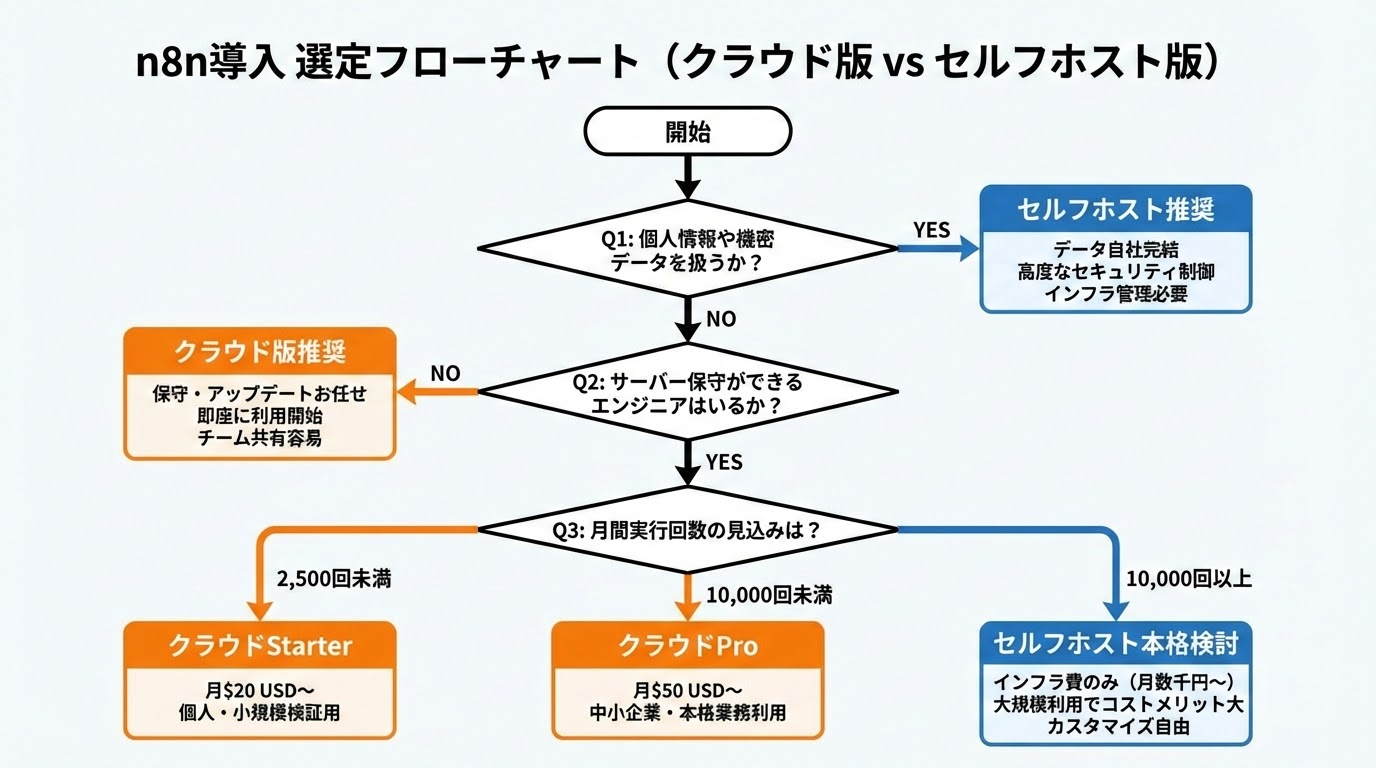
クラウド版の特徴:
- アカウント作成後、数分で使い始められる
- 保守・アップデートは n8n 社が担当
- チーム共有がしやすく、ユーザー数は全プランで無制限
- 費用は月間実行数に比例(年払いで17%節約)
| プラン名 | 月額料金(年払い) | 月間実行回数 | 主な対象 |
|---|---|---|---|
| Starter | $20 USD | 2,500回 | 個人、小規模チームの検証・利用 |
| Pro | $50 USD | 10,000回 | 中小企業での本格的な業務利用 |
| Business | €667 EUR | 40,000回 | 大規模な利用や高度な管理が必要な組織 |
セルフホスト版の特徴:
- ソフトウェアのライセンス費用はゼロ(Community Edition)
- インフラ費用はVPSなら月1,000〜3,000円程度から
- データを自社サーバー内で完結できる
- Enterpriseプランでは、SSO(SAML/LDAP)対応、細粒度の権限管理(Custom Project Roles)、監査ログ強化、外部シークレット管理(HashiCorp Vault、AWS Secrets Manager等)などの機能が利用可能(参考:n8n公式エンタープライズページ|2026|SSO・権限管理・SOC 2監査済み)
料金の詳細は、近日公開予定の「n8nの料金プラン完全比較:無料版とPro版の違い(記事No.4)」でさらに詳しく解説します。
2-2 インストール手順(概要)
クラウド版の始め方
- n8n.io にアクセスし、アカウントを作成します。
- ワークスペースを作成します(チーム名や用途を設定)。
- 最初のワークフローを作成する画面が開くので、「+New Workflow」からスタートします。
- 使いたいSaaS(Slack、Gmail等)のクレデンシャルを登録します(設定画面 → Credentials)。
- 簡単なテストワークフローを実行して動作確認します。
セルフホスト版(Docker Compose)の最短手順
Docker と Docker Compose がインストール済みの環境での手順です。コマンドラインでの操作に慣れていない方は、クラウド版から始めることを推奨します。
# 1. 作業ディレクトリを作成
mkdir n8n && cd n8n

# 2. docker-compose.yml を作成
# n8nのコンテナ設定ファイル。環境変数N8N_BASIC_AUTH_USERとN8N_BASIC_AUTH_PASSWORDは必ずセキュアな値に変更してください。
# WEBHOOK_URLは、外部からアクセスする場合に必要です。https://your-domain.com/ の部分を自身のドメインに置き換えてください。
cat > docker-compose.yml << 'EOF'
version: '3.8'
services:
  n8n:
    image: n8nio/n8n
    restart: always
    ports:
      - "5678:5678"
    environment:
      - N8N_BASIC_AUTH_ACTIVE=true
      - N8N_BASIC_AUTH_USER=admin
      - N8N_BASIC_AUTH_PASSWORD=your_secure_password # ここを必ず変更!
      - WEBHOOK_URL=https://your-domain.com/ # 外部公開する場合に設定
      - TZ=Asia/Tokyo
    volumes:
      - n8n_data:/home/node/.n8n

volumes:
  n8n_data:
EOF

# 3. 起動
# -d オプションでバックグラウンド実行します。
docker compose up -d

# 4. ブラウザで http://localhost:5678 にアクセス
# 初回アクセス時に設定したユーザー名とパスワードでログインしてください。
本番環境では、セキュリティのため必ずHTTPS(リバースプロキシ経由でSSL証明書を設定)にしてください。バックアップは n8n_data ボリュームを定期的にバックアップすることで対応できます。また、PostgreSQLやMySQLなどの外部データベースを利用することで、より安定した運用が可能です。
セルフホストの詳細な構築手順(VPS別の設定、Nginx連携、バックアップ設計)は、近日公開予定の「n8nセルフホスト完全ガイド:Docker/VPS別の構築手順(記事No.5)」で詳しく解説します。
2-3 初期設定のポイント(つまずき回避)
実際に運用してきた経験から、最初に設定しておくべきポイントをまとめます。これらを怠ると、後でトラブルの原因となることがあります。
- クレデンシャルの管理:
- APIキーやトークンは、ワークフロー内に直接書き込まず、必ずn8nの「Credentials」として環境変数で保存しましょう。これにより、セキュリティリスクが低減します。
- OAuthトークンを使用する場合は、有効期限と自動更新の設定が正しく機能しているかを確認してください。期限切れはワークフロー停止の原因となります。
- 複数ユーザーでチーム運用する場合、クレデンシャルの「共有範囲」を適切に設定し、不要なユーザーにアクセスさせないように明示的な権限管理を行いましょう。
- タイムゾーンの設定:
- 定時実行(Cronトリガー)を使うワークフローでは、タイムゾーンを日本時間(Asia/Tokyo)に設定することが必須です。設定が異なると、意図しない時刻にワークフローが実行されてしまいます。
- セルフホスト時は、Docker Composeファイルの
environmentセクションにTZ=Asia/Tokyoを必ず設定してください。
- 失敗時の通知設定:
- 本番運用するワークフローには、エラー発生時にSlackやメールに通知を送る「Error Workflow」を設定するようにしましょう。これにより、ワークフローが意図せず停止した場合でも、すぐに問題に気づくことができます。
- 実行履歴(Execution Log)の保持期間を確認・設定し、トラブルシューティングに必要なログが残るようにしておきましょう。
- 権限の設計(チーム運用時):
- n8n Cloudでは、Starter/Proプランの場合、デフォルトで全ユーザーが管理者権限を持ちます。そのため、チームで運用する場合は、ワークフローの命名規則を統一し、どのワークフローが誰の担当であるかを明確にするなどの運用ルールを設けることが重要です。
- より厳密な権限管理が必要な場合は、Enterprise向けのCustom Project Rolesを活用することで、ワークフロー単位での編集・実行権限を分離し、セキュリティとガバナンスを強化できます。
入門から実際に動かすまでの詳しい手順は、近日公開予定の「n8n入門ガイド:非エンジニアでも始められる自動化ツール」でも解説します。
【深掘りコラム】”とりあえず自動化”の罠:なぜ自動化の前に『業務整理』が必要なのか?
n8nは強力ですが、無秩序な業務をそのまま自動化すると、かえって混乱を招く「負の自動化」に陥ることがあります。例えば、複雑な承認プロセスや非効率な報告フローをそのまま自動化しても、問題が高速化されるだけです。
成功の鍵は、自動化の前に「業務整理」を行うこと。具体的には、(1)その業務の目的を再定義し、(2)不要なステップは大胆に削除、(3)手順を標準化する、という3ステップです。特に、BPMN(Business Process Model and Notation)のような業務プロセスの可視化手法を用いると、プロセスのボトルネックや自動化の最適な箇所を客観的に特定できます。整理され、洗練されたプロセスがあって初めて、n8nはその真価を発揮します。ツールを導入する前に、まずあなたの「仕組み」を見直すことが、成功への最短距離です。
第3章:基本的なワークフローの作り方
n8nで業務を自動化する際、単にツールを使いこなすだけでなく、その前段階にある業務プロセス自体を整理することが重要です。BPMN(Business Process Model and Notation)のような手法で現在の業務フローを可視化することで、どこに非効率な手作業やボトルネックがあるかを見極め、n8nで「何を自動化すべきか」が明確になります。ここでは、その自動化の「部品」となるn8nワークフローの基本的な作り方を解説します。
3-1 ノードとトリガーの基本
n8nのワークフローは、「ノード」と呼ばれる部品を繋いで作ります。
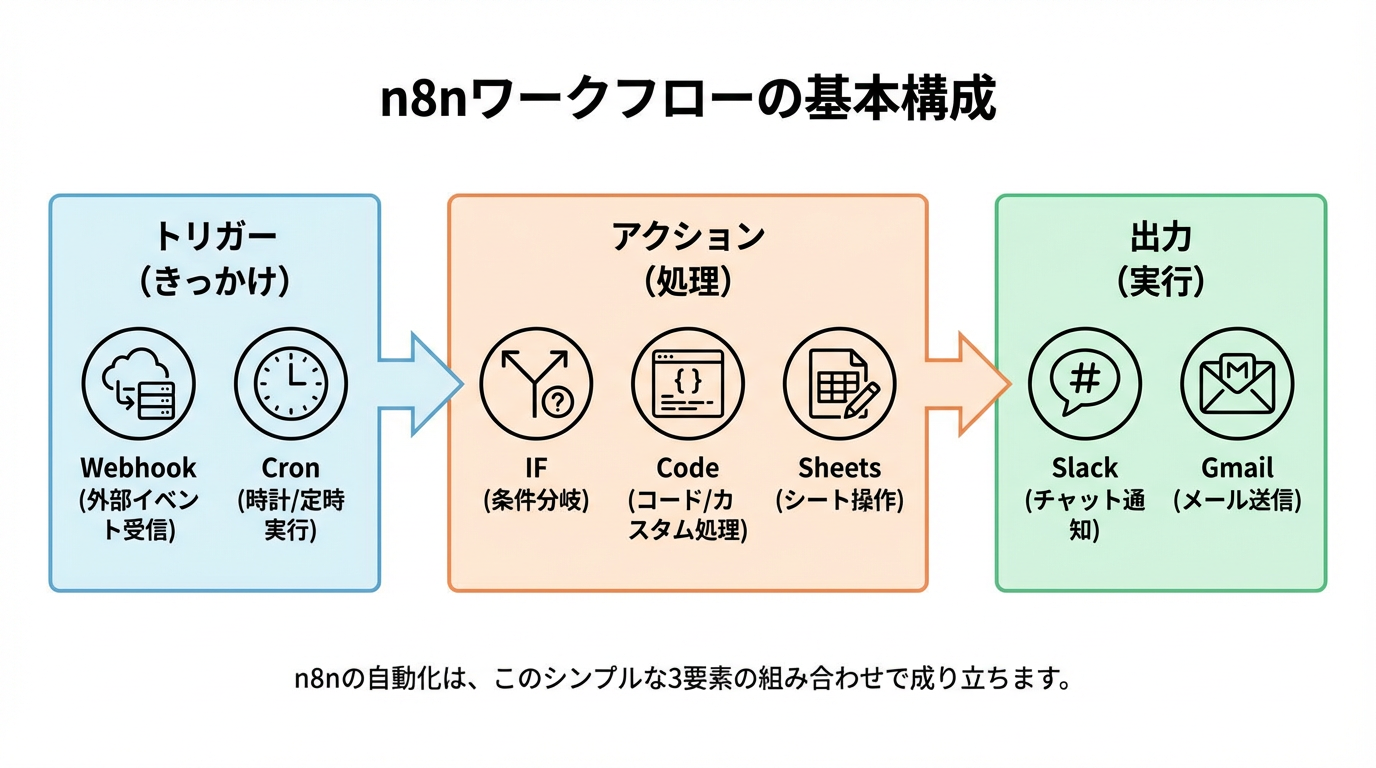
この「トリガー」「アクション」「出力」の流れを基本に、ノードには大きく次の種類があります。
ノードの種類:
| 種類 | 役割 | 代表例 |
|---|---|---|
| トリガー | ワークフローの開始点 | Webhook、Cron(定時)、アプリの変更検知 |
| アクション | 他のSaaSを操作する | Slackにメッセージ送信、Sheetsに行追加 |
| ユーティリティ | データを加工・分岐させる | IF、Switch、Merge、Set、Code |
| HTTP Request | 任意のAPIを呼び出す | REST API全般 |
| Code | JavaScriptでカスタム処理 | 複雑な変換や独自ロジック |
代表的なトリガーと使いどころ:
- Webhook:外部サービスからのリアルタイム通知を受け取る。フォーム送信、決済完了通知など、イベントドリブンな自動化に最適です。
- Cron(スケジュール):毎日9時、毎週月曜など、定時実行したい処理に使う。日次レポート配信や定期的なデータ集計など、時間ベースの自動化に適しています。
- ポーリング:一定間隔で外部サービスにアクセスし、データの変更を確認して処理を走らせる。メールボックスの監視など、Webhookが提供されていないサービスとの連携で利用します。
3-2 データの流れとエクスプレッション
n8nでは、ノード間を「Items(アイテム)」という単位でデータが流れます。各アイテムはJSON形式のオブジェクトで、フィールドに値を持っています。このデータの流れを理解し、エクスプレッション(式)を使って必要なデータを抽出・加工することがn8n活用の鍵です。
エクスプレッションの基本:
ノードの設定欄で {{ }} を使うと、前のノードの出力値を参照できます。これにより、前のノードで取得したデータを次のノードで加工したり、メッセージに埋め込んだりすることができます。
{{ $json.name }}              // 前のノードのnameフィールドの値を取得
{{ $json.name.toUpperCase() }} // 取得したnameフィールドの値を大文字に変換
{{ $now.toISO() }}            // 現在日時をISO形式で取得
{{ $json.price * 1.1 }} // priceフィールドの値に1.1を掛けて数値計算よく使うエクスプレッションパターン:
// 日付フォーマット(日本向け)
{{ $now.setLocale('ja').toFormat('yyyy年MM月dd日') }}

// 条件による値の切り替え(三項演算子)
{{ $json.status === 'active' ? '有効' : '無効' }}

// 配列の結合(例: ['tag1', 'tag2'] → 'tag1, tag2')
{{ $json.tags.join(', ') }}

// nullチェック(値がnullの場合にデフォルト値を設定)
{{ $json.name ?? '名前未設定' }}
3-3 テストとデバッグ
n8nでワークフローを作るときは、「動かしてみながら確認する」という進め方が最も効率的です。エラーが発生した場合でも、テストとデバッグの機能を使えば原因を特定しやすくなります。
テストの流れ:
- ワークフローを「未アクティブ」の状態で保存します。
- 「Test Workflow」ボタンで手動実行し、各ノードの出力データをリアルタイムで確認します。
- 特定のノードだけを右クリック → 「Execute Node」で単体テストを行い、そのノードの入力と出力を確認します。
- すべてのノードが期待通りに動作することを確認したら、「Activate」してスケジュール実行や常時待機状態に切り替えます。
デバッグのコツ:
- ノードをクリックすると、そのノードへの入力データと出力データが画面下に表示されます。データが期待通りでない場合、前のノードの出力から確認する(上流から追う)ことで、どこで問題が発生しているかを特定しやすくなります。
- 「Execution Log」から過去の実行履歴を確認できます。エラーが発生した場合は、ここから詳細なエラーメッセージやスタックトレースを確認し、対処法を検討しましょう。
3-4 最初に作るべきワークフロー3選(設計図付き)
n8nを初めて使う場合、最初に作るべき3本のワークフローを厳選しました。「難しすぎず、実務で役に立つ」という基準で選んでいます。これらの設計図を参考に、ぜひ最初の自動化に挑戦してみてください。
【例1】フォーム受付→Slack通知(推定所要時間:20〜30分)
目的:
お問い合わせフォーム(またはGoogleフォーム)への送信が来たら、即座にSlackに通知する。見逃しを防ぎ、迅速な対応を可能にします。
構成ノード:
graph LR
    A[Webhook (受信)] --> B[Set (データ整形)]
B --> C[Slack (通知送信)]ステップバイステップ:
- Webhookノードを追加:トリガーとして「Webhook」を選択。HTTPメソッドは「POST」、パスは任意(例:
/form-notify)に設定します。 - テストURLを取得:「Test URL」をコピーし、フォームのWebhook送信先に設定(またはcurlでテスト送信)します。
- Setノードで整形:送られてきたデータ(
{{ $json }}で参照)から必要なフィールドだけを抽出し、Slackメッセージに適した形式に整形します。 - Slackノードを追加:操作は「Send a Message」を選択。チャンネルと通知内容を設定します。
- メッセージ例:
{{$json.name}}様からお問い合わせがありました:{{$json.message}}
- メッセージ例:
- テスト実行:「Test Workflow」でWebhookに模擬データを送信し、Slackに通知が届くか確認します。
- アクティブ化:問題がなければワークフローをアクティブにします。
よくある失敗:
想定効果:
【例2】GmailフィルタリングとGoogleスプレッドシートへの記録(推定所要時間:30〜45分)
目的:
特定のラベルや送信元のメールを自動で検出し、Googleスプレッドシートに日付・件名・送信元・本文要約を記録する。重要なメールの情報を自動で集約し、後からの参照を容易にします。
構成ノード:
graph LR
    A[Gmail (トリガー/ポーリング)] --> B[IF (条件フィルタ)]
B --> C[Google Sheets (行追加)]ステップバイステップ:
- Gmailノードをトリガーとして設定:操作「Get Many Messages」でポーリング設定を行い、フィルタ条件(from:、subject:、label:等)を設定します。
- IFノードで絞り込み:件名に特定のキーワードが含まれるか、特定の送信元からのメールか、といった条件を設定し、必要なメールのみを後続に流します。
- Google Sheetsノードを追加:操作「Append Row」を選択し、書き込み先のシートのIDとシート名を設定します。
- 列のマッピング:日付(
{{ $json.receivedDate }})、件名({{ $json.subject }})、送信元アドレス({{ $json.fromEmail }})、本文の先頭500文字など({{ $json.text.substring(0, 500) }})をそれぞれのスプレッドシートの列に設定します。
拡張案:
- 本文をAI(Claude/ChatGPT)ノードで要約してから記録する。
- 重要度に応じてSlack通知も追加する。
【例3】RSS監視→AI要約→Slack投稿(推定所要時間:45〜60分)
目的:
業界ニュースや競合ブログのRSSフィードを定時監視し、新着があればAIで要約してSlackに投稿する。情報収集の効率化とチーム内での情報共有を促進します。
構成ノード:
graph LR
    A[Cron (定時実行)] --> B[RSS Feed (新着取得)]
    B --> C[IF (新着チェック)]
    C --> D[OpenAI/Claudeノード (要約)]
D --> E[Slack (投稿)]ステップバイステップ:
- Cronノード設定:ワークフローの実行間隔を設定します(例:毎日朝9時に実行)。
- RSS Feedノード:監視したいRSSフィードのURLを設定します。
- IFノード(新着チェック):過去の実行で処理済みでない、かつ記事の公開日時が最終実行日時より新しい記事のみを後続に流す条件を設定します。
- OpenAI/Claudeノード(要約):「この記事を日本語で3行以内に要約してください」などのプロンプトを設定します。APIキーをクレデンシャルとして登録しておく必要があります。
- Slackノード:AIが生成した要約と記事のURLをSlackの指定チャンネルに投稿します。
コストの目安:
GPT-4o-miniを利用した場合、1記事あたり約0.1〜0.3円程度(記事の文字数による)で、月100記事でも10〜30円程度のAPIコストで運用可能です。
よくある失敗:
これらのワークフローはテンプレートも活用できます。詳細は近日公開予定の「n8nテンプレート活用ガイド:すぐ使えるワークフロー10選(記事No.6)」をご参照ください。
n8nスターター設計シート(自動化候補の棚卸しに活用)
最初の1本を選ぶ前に、自社の業務を棚卸しするシートです。以下の表を参考に、自動化候補を書き出してみてください。
| 業務名 | 頻度 | 1回の所要時間 | エラー時のコスト | SaaS完結? | 優先度 |
|---|---|---|---|---|---|
| 例:問い合わせのSlack通知 | 毎回(不定) | 5分 | 高(見逃しリスク) | ○ | 最優先 |
| 例:週次売上レポート集計 | 週1回 | 60分 | 中 | ○ | 高 |
| 例:請求書のスキャン・入力 | 月数回 | 20分/件 | 低 | △ | 中 |
第4章:実践ワークフロー例5選
ここからは、実務でよく使われる5つのワークフローを具体的に解説します。
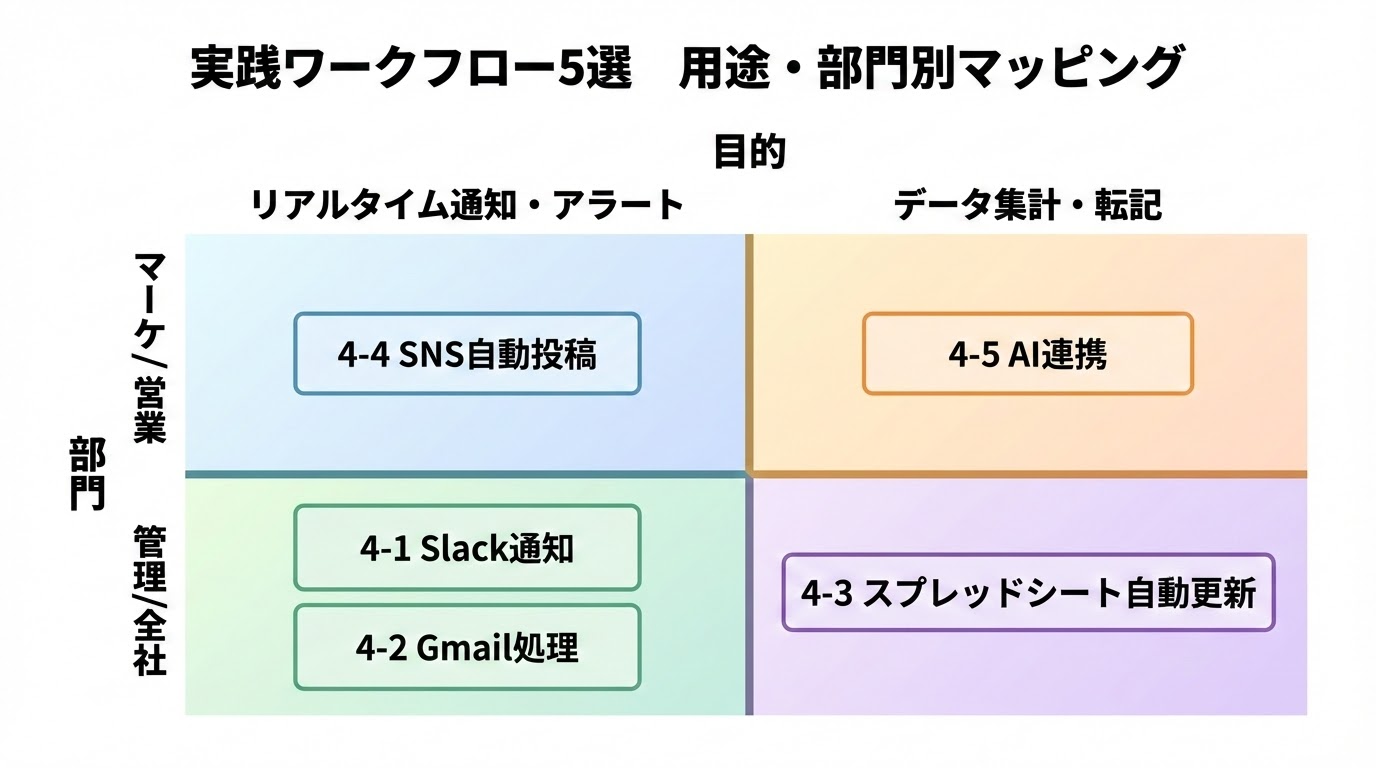
各ワークフローは「①ユースケース→②構成ノード→③前提と注意→④拡張のヒント」の流れで説明します。
4-1 Slack通知の自動化(運用アラート・レポート配信)
ユースケース:
売上データや在庫状況などの定量指標を、毎日決まった時間にSlackへ自動配信する。また、システムエラーや特定イベントの発生時にリアルタイムで担当者に通知する。
典型的な構成:
graph LR
    A[Cron (定時実行)] --> B[Google Sheets (データ取得)]
    B --> C[Code/Set (データ整形・集計)]
    C --> D[Slack (チャンネルに投稿)]
または
graph LR
    A[Webhook (イベント受信)] --> B[IF (条件判定)]
B --> C[Slack (アラート送信)]前提と注意:
- Slackのアプリ作成とBot Tokenの発行が必要です(Slack API → Your Apps から作成)。Webhook URLを使った通知も可能ですが、Bot Tokenの方がより柔軟な操作が可能です。
- 通知の粒度を考える:細かすぎると通知疲れが起きるため、重要度に応じてチャンネルを分ける、または通知内容を要約するなどの工夫が必要です。
- メッセージのフォーマット(Slack Block Kit)を使うと、ボタンや画像を含め視認性の高い通知を作成できます。
拡張のヒント:
- 集計対象の期間を動的に変える(例:「先週の実績」を毎週月曜に自動集計する)。
- 複数のデータソース(SalesforceやAirtable等)を集約して統合レポートとして配信する。
詳細は、近日公開予定の「n8nでSlack通知を自動化:設定手順と5つの活用例(記事No.8)」で解説します。
4-2 Gmail処理の自動化(自動振り分け・添付保存・要約)
ユースケース:
受信メールを自動で分類し、添付ファイルをGoogle Driveの指定フォルダに保存。さらに本文をAIで要約して担当者にSlack通知する。顧客からの問い合わせや、請求書などの定型的なメール処理を効率化します。
典型的な構成:
graph LR
    A[Gmail (ポーリング/新着メール取得)] --> B[IF (送信元・件名・ラベルで条件分岐)]
    B --> C[Google Drive (添付ファイルを保存)]
    C --> D[OpenAI/Claude (本文を要約)]
D --> E[Slack (要約と添付URLを通知)]前提と注意:
- Gmail APIの認証(OAuth2)が必要です。Google Cloud Consoleでプロジェクトを作成し、Gmail APIを有効化する必要があります。
- ポーリング間隔は5〜15分が実用的です(よりリアルタイム性を求める場合は、WebhookやGmailトリガーのPush通知を検討してください)。
- 添付ファイルのMIMEタイプを確認してから保存処理する(例:PDFのみ保存、画像は除外する)ことで、不要なファイルを保存せずに済みます。
拡張のヒント:
- 請求書メールをPDF保存 → OCRで金額を抽出 → スプレッドシートに自動記録する。
- 特定キーワードのメールを優先度別にラベリングし、担当者を自動割り当てする。
詳細は、近日公開予定の「n8nでGmail自動化:メール処理を効率化する方法(記事No.9)」で解説します。
4-3 スプレッドシート自動更新(集計・転記・整形)
ユースケース:
複数シートのデータを集約して集計シートを自動更新する。売上データや在庫データを日次でまとめて経営レポートを生成する。手作業によるコピペミスや集計漏れをなくし、常に最新の正確なデータを参照できるようにします。
典型的な構成:
graph LR
    A[Cron (日次/週次)] --> B[Google Sheets (元データ取得)]
    B --> C[Code (集計・整形ロジック)]
    C --> D[Google Sheets (集計結果を別シートに書き込み)]
D --> E[Slack (更新完了を通知)]前提と注意:
- Google Sheets APIのRate Limitに注意が必要です(1分あたり60リクエストが上限)。大量行を処理する場合は、バッチ処理を設計したり、処理間隔を空けたりするなどの対策を検討しましょう。
- 書き込み先シートの列構成を先に確定させてからワークフローを設計しましょう。後からの列変更はワークフロー全体に影響を与える可能性があります。
実務で使えるCodeノードの集計例:
// 複数アイテムの売上合計を計算し、新しいアイテムとして出力する例
const items = $input.all();
const total = items.reduce((sum, item) => {
  return sum + (item.json.sales || 0); // salesフィールドの合計を計算
}, 0);

// 計算結果を新しいJSONオブジェクトとして返す
return [{ json: { total, count: items.length, date: new Date().toISOString() } }];拡張のヒント:
- 目標値との差異を計算し、達成率が一定以下の場合にSlack等でアラートを送る。
- グラフ生成はGoogleスプレッドシートの機能を使い、その共有URLをSlackに投稿することで、レポートの視認性を高める。
詳細は、近日公開予定の「n8nとGoogleスプレッドシート連携:データ自動更新ガイド(記事No.14)」で解説します。
4-4 SNS自動投稿(X/Instagram/LinkedIn)
ユースケース:
コンテンツ管理台帳(スプレッドシートやNotion)に登録した投稿内容を、設定した日時に各SNSへ自動で投稿する。広報・マーケティング担当者のルーティン業務を削減し、一貫した情報発信を可能にします。
典型的な構成:
graph LR
    A[Cron (定時実行)] --> B[Google Sheets/Notion (未投稿コンテンツを取得)]
    B --> C[IF (投稿日時になったものだけ)]
    C --> D[X (Twitter) ノード/Instagram Graph API]
D --> E[Google Sheets (投稿済みフラグを更新)]前提と注意:
- 各SNSのAPI認証(X API、Instagram Graph API、LinkedIn API)は事前に申請が必要で、承認に数日かかる場合があります。各プラットフォームのデベロッパー規約を必ず確認してください。
- 画像付き投稿は、メディアのアップロードと投稿を2ステップで処理する必要があります。
- APIのレート制限(例:Xでは1アカウントあたり1時間に15投稿など)を超えないようワークフローを設計し、過度なリクエストを送らないように注意しましょう。
拡張のヒント:
- AIで画像のキャプションを自動生成してコンテンツ台帳に追加するフローを前段に追加する。
- 投稿後のエンゲージメント(いいね数、リプライ数など)を定期的に取得し、スプレッドシートに蓄積することで、投稿効果を可視化する。
詳細は、近日公開予定の「n8nでSNS自動投稿:X・Instagram・LinkedIn一括管理(記事No.11)」で解説します。
4-5 AI連携ワークフロー(要約・分類・下書き生成)
ユースケース:
受信メールやRSSの記事をLLM(大規模言語モデル)で自動要約・分類し、データベースやSlackに整理して出力する。大量の情報を効率的に処理し、意思決定や対応のスピードアップを図ります。
典型的な構成:
graph LR
    A[Gmail/RSS Feed (入力)] --> B[Code (テキスト抽出・前処理)]
    B --> C[OpenAI/Claude (分類・要約・下書き生成)]
    C --> D[IF (カテゴリ別分岐)]
    D --> E[Airtable/Notion (分類結果を保存)]
E --> F[Slack (要約を通知)]前提と注意:
- APIキーはn8nのクレデンシャルとして安全に保存し、ワークフロー内に直接書き込まないでください。
- LLMへの入力テキストは必ず上限文字数以内に収めるように加工しましょう(例:GPT-4oは128Kトークンまで対応しますが、コストと速度のバランスを考慮すると1,000〜3,000トークン/リクエストが実用的です)。
- 分類や生成の精度はプロンプトの設計で大きく変わります。まず10〜20件の手動分類でプロンプトを検証してから、本番運用に移行することをおすすめします。
実務で効果的なプロンプトパターン:
あなたは優秀なビジネスアナリストです。
以下のメール本文を分析し、以下のJSON形式で返答してください。

入力:{{$json.body}}

出力形式:
{
  "summary": "3行以内の要約",
  "category": "inquiry|complaint|order|other のいずれか",
  "priority": "high|medium|low",
  "action_required": true/false
}拡張のヒント:
- RAG(Retrieval-Augmented Generation)を組み合わせて、社内ナレッジに基づいた回答案を自動生成する。
- 分類結果をもとに、Airtableのフィールドを更新して簡易CRMとして活用する。
詳細は、近日公開予定の「n8n AIエージェントの使い方:自律型ワークフロー構築ガイド(記事No.15)」および「n8nでChatGPT(OpenAI)連携:実践ワークフロー5選(記事No.16)」で解説します。
第5章:n8nを使いこなすTips
5-1 エラーハンドリングの基本
自動化ワークフローを本番で安定稼働させるには、エラーが起きたときの設計が重要です。「動いていない」と気づいたのが3日後——そんな事態を防ぐために、最初から組み込んでおくべきTipsをお伝えします。
詳細は、近日公開予定の「n8nエラーハンドリング完全ガイド:よくあるエラーと対処法(記事No.19)」で解説します。
5-2 ワークフロー設計のコツ(中小企業向け)
実際に数十〜百を超えるワークフローを管理してきた経験から、「後から困らない設計」のポイントをまとめます。
- 命名規則を統一する:
ワークフロー名は「部門-用途-バージョン」の形式で統一する。例:
営業-問い合わせSlack通知-v2
クレデンシャル名も「サービス名-用途-環境」の形式で:例:Slack-通知Bot-本番
この規則により、チームメンバー間の理解を深め、管理コストを削減できます。 - 小さく作って共通化する:
最初から完璧なワークフローを作ろうとせず、最小限の機能で動かして動作確認をしてから拡張する。エラー通知やログ記録といった共通処理は「サブワークフロー」として切り出し、各ワークフローから呼び出す設計にすると保守性が大幅に向上します。
- コメントを残す:
n8nのノードには「Notes」機能があります。複雑な処理を行うノードには「何をしているか」「変更時の注意点」などを具体的にメモしておくと、数ヶ月後に見返したときに迷わずに済みます。
【運用改善のヒント】健全性を測る3つのKPI
- 失敗率(月間実行数に対するエラー発生数の割合):5%以下を目安に監視する。
- 平均処理時間:ワークフローの処理が異常に遅い場合は、ボトルネックを確認し、最適化を図る。
- 再実行率:手動で再実行が必要な頻度が多い場合は、エラーハンドリングや設計を見直す必要がある兆候です。
詳細は、近日公開予定の「n8nワークフロー設計のベストプラクティス:保守しやすい設計(記事No.20)」で解説します。
5-3 API連携の基本
n8nの「HTTP Request」ノードを使えば、n8n公式のノードが存在しない外部サービスとも柔軟に連携できます。これにより、自動化の可能性は大きく広がります。
- OAuthとAPIキーの違い:
- APIキー:リクエストヘッダーまたはクエリパラメータに固定値を付与して認証する方式です。実装はシンプルですが、キーの漏洩リスクに注意が必要です。
- OAuth2:認可フローを経てアクセストークンを取得する認証方式です。Googleサービスなど多くのSaaSが採用しており、APIキーよりもセキュアな連携が可能です。
- HTTP Requestノードの基本設定:
- APIドキュメントを読むコツ:
- 認証方式(APIキー、OAuth2、Basic Authなど)を最初に確認し、適切なクレデンシャルを準備する。
- エンドポイント一覧から、目的の操作(データのリスト取得/個別取得/作成/更新など)に対応するAPIパスを探す。
- レスポンスの形式(JSON構造)を確認し、必要なフィールドを把握する。
- Rate Limit(レート制限)の上限値を確認し、ワークフロー設計に反映させることで、APIからのブロックを防ぐ。
- Webhookセキュリティ:
n8nのWebhookエンドポイントは外部に公開されるため、セキュリティ対策が重要です。Webhook URLが外部に公開される場合は、リクエストヘッダーに秘密鍵を含めるなどしてIFノードで検証を行うことで、不正なリクエストを防ぎましょう。
詳細は、近日公開予定の「n8n API連携入門:非エンジニアでもわかるHTTPリクエスト(記事No.13)」で解説します。
まとめ
本記事では、n8nの全体像から具体的なワークフロー構築まで、実務視点でまとめました。要点を整理します。
n8nが特に向いているケース:
- 月間の自動化実行数が多く、タスク課金だとコストが嵩む場合。
- データを自社サーバー内で管理したい(医療・金融・個人情報を扱う業務など)。
- 複雑な条件分岐やカスタムコードが必要な業務。
- 複数のSaaSを繋いで独自のフローを作りたい場合。
今すぐ取れるネクストアクション:
- まず「第3章の3本」から1つを選ぶ(フォーム通知がおすすめ)。
- n8n Cloudのアカウントを作成する(クレジットカード不要、すぐに使える)。
- 使いたいSaaSのクレデンシャルを1つ登録して、テストワークフローを動かす。
- 本番化する前に必ずエラーワークフローを設定する。
自動化の全体設計(理念→仕組み→AIの観点):
n8nは強力なツールですが、「何を自動化するか」の設計が先です。業務プロセスが整理されていない状態でAI自動化を導入しても、混乱を高速化するだけになりかねません。「棚卸し→優先度付け→小さく始める→横展開」というサイクルが、中小企業における自動化の現実的な進め方です。
業務自動化の全体設計については、近日公開予定の「中小企業のAI業務自動化 完全ガイド:失敗しない進め方(記事No.22)」も合わせて参照してください。
【セキュリティ上の注意】
APIキーや個人情報を含むワークフローを構築する際は、クレデンシャルの保護、ログのマスキング、そして自社の情報セキュリティ規程(ISMSなど)への準拠を必ず確認してください。n8nはSOC 2監査済みで外部ペネトレーションテストも実施されており、クラウド版のセキュリティ体制は一定の水準を満たしていますが(参考:n8n公式エンタープライズページ|2026|SOC 2監査済み・ペネトレーションテスト実施)、安全な運用は、自動化の効果を最大化するための大前提です。